
巧克力
文章11
标签27
分类13

文章归档

nvm 迁移到 fnm

nvm 迁移到 fnm

nvm 迁移到 fnm

卸载 nvm

  1. 找出npm中所有hexo依赖的包

    1
    2
    3
    npm list | Select-String -Pattern "hexo"

    npm list -g | Select-String -Pattern "hexo"
    使用 hexo -v 命令验证 Hexo 安装

  2. 删除已有Node.js版本

    1. 查询已安装的 Node.js 版本

      1
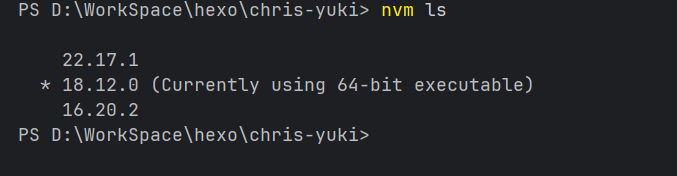
      nvm ls

      使用 nvm ls 命令查询已安装的 Node.js 版本

    2. 卸载所有 Node.js 版本

      1
      nvm uninstall 16.20.2

      在项目目录中运行 npm install 命令重新安装所有依赖的命令行截图

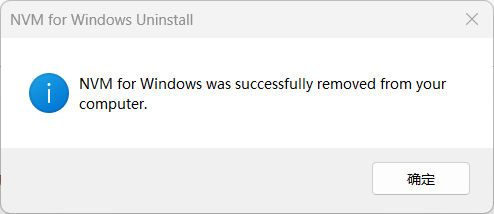
  3. 运行卸载程序

    nvm for Windows 的卸载程序界面

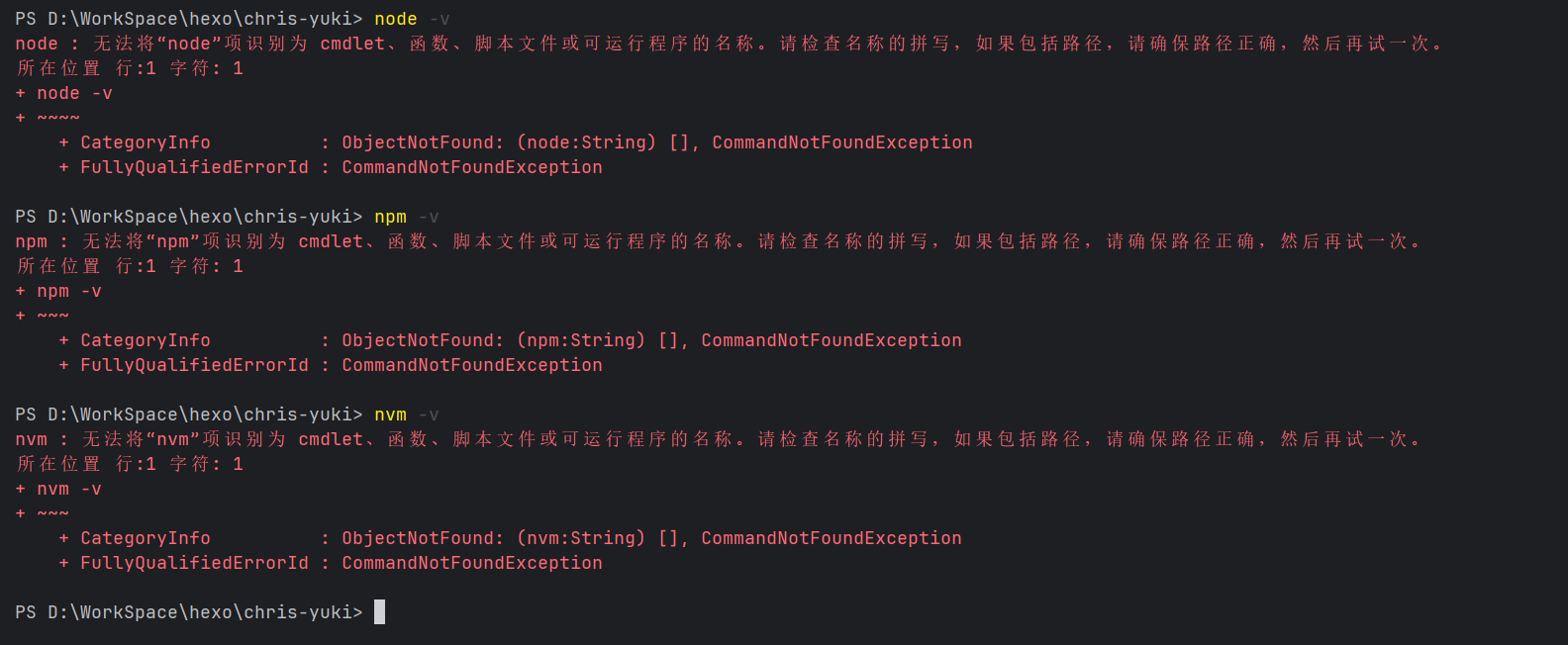
  4. 检查是否卸载完毕 在命令行中确认 nvm 已卸载

安装 fnm

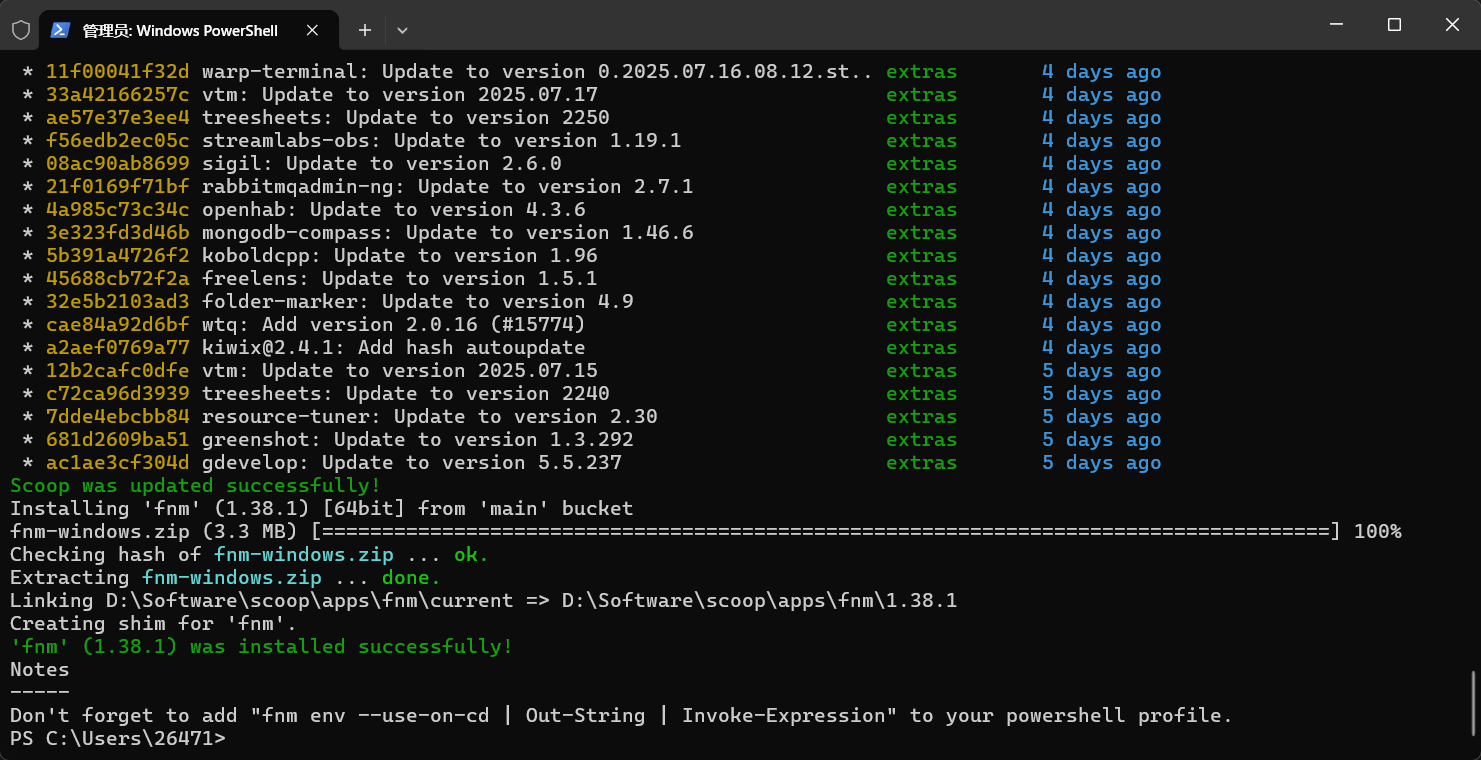
使用 scoop 安装 fnm

1
scoop install fnm

使用 scoop install fnm 命令安装 fnm

设置环境变量

  1. 检查 PowerShell 配置文件

    1
    2
    3
    if (-not (Test-Path $profile)) { New-Item $profile -Force }
    # 如果文件不存在,这个命令会帮你创建一个空文件。
    # 如果文件已经存在,这个命令什么都不会做,不会覆盖你的现有文件。
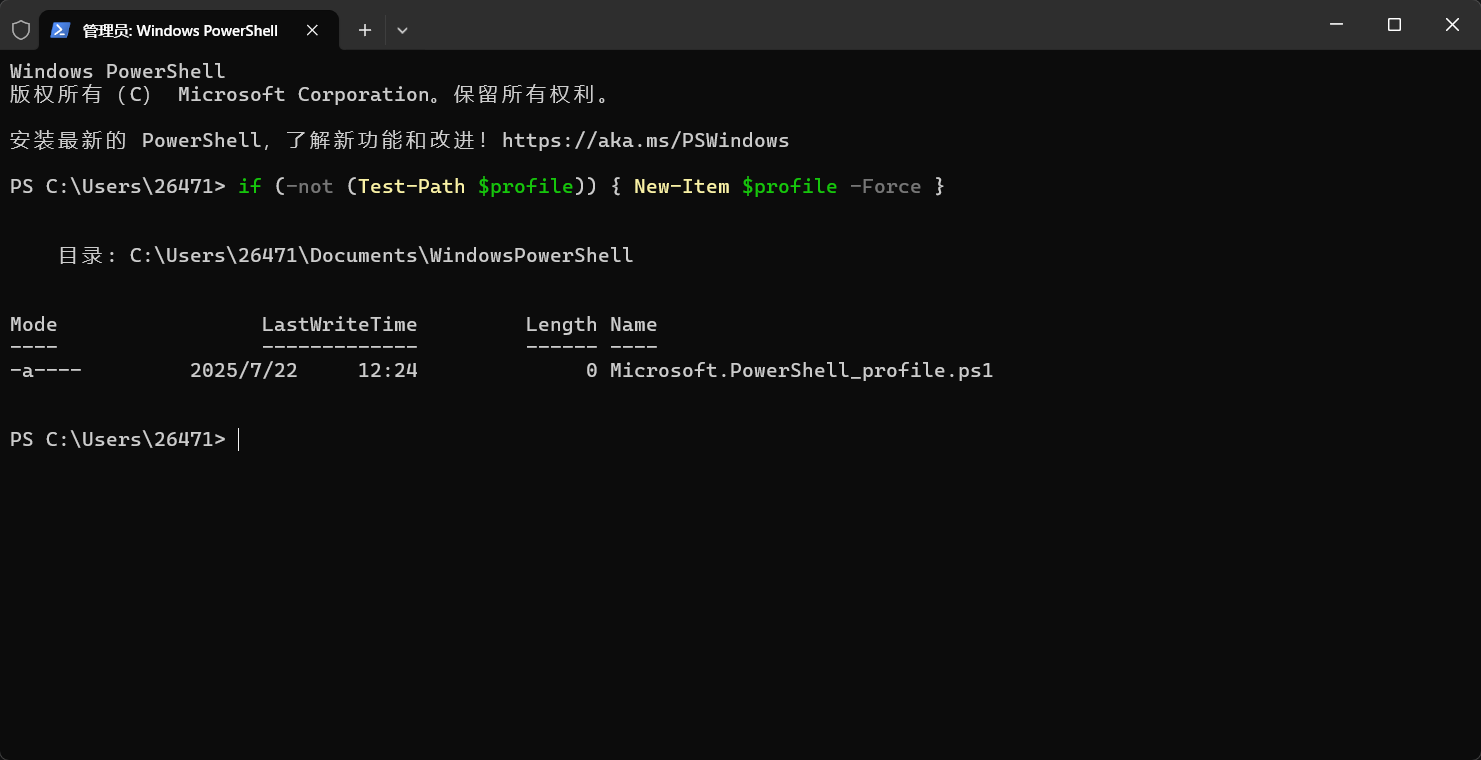
    检查 PowerShell 配置文件是否存在的命令

  2. 编辑 Profile 配置文件

    1
    2
    Invoke-Item $profile
    # 运行这个命令,会打开你的profile文件。

    使用 Invoke-Item $profile 命令打开配置文件

  3. 添加 FNM 环境变量

    profile文件末尾添加如下内容并保存

    1
    fnm env --use-on-cd --shell powershell | Out-String | Invoke-Expression
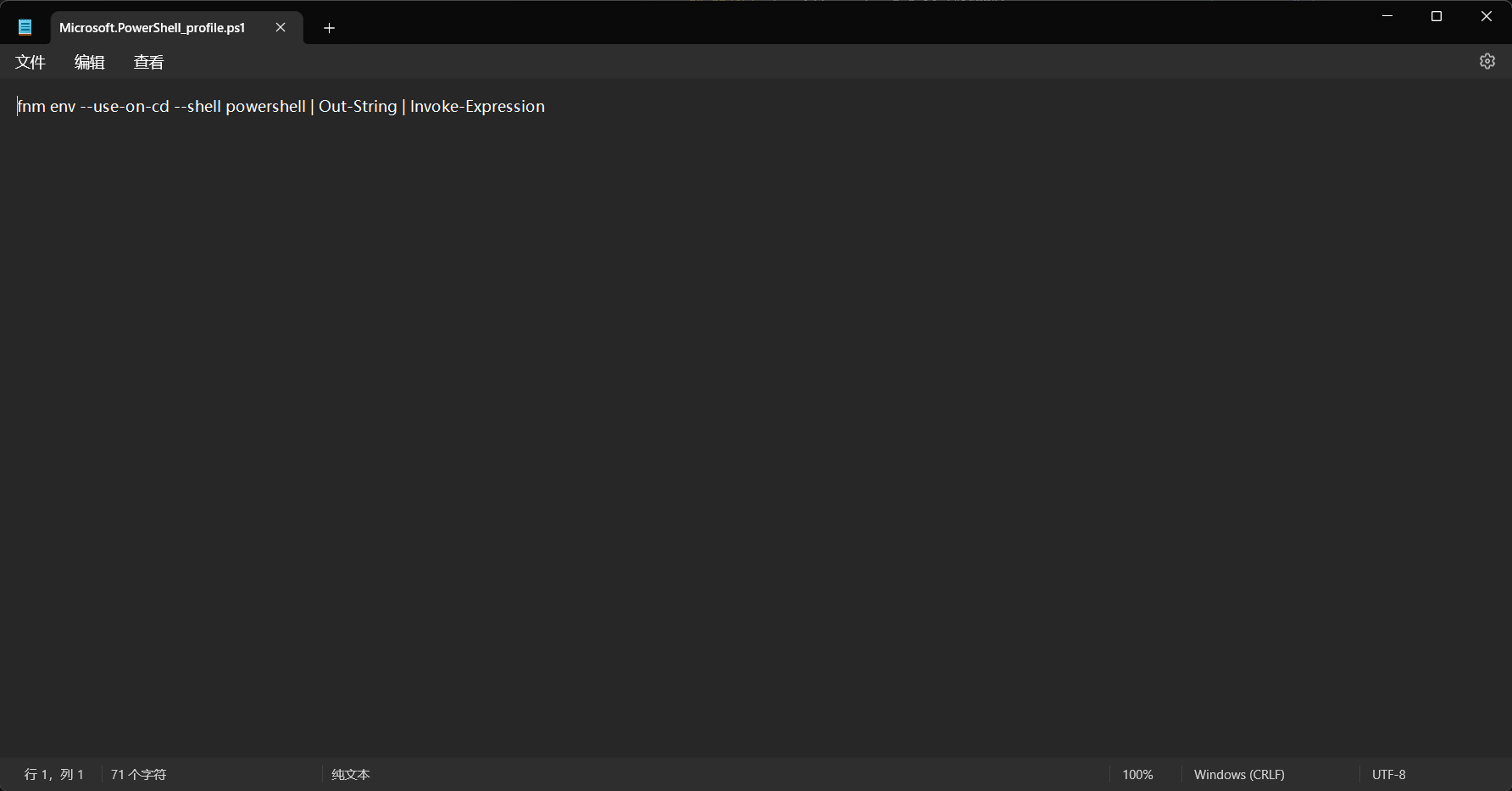
    在 PowerShell 配置文件中添加 fnm 环境变量

  4. 验证安装是否成功

    1
    2
    fnm ls
    # 如不报错即为成功

    使用 fnm ls 命令验证 fnm 安装成功

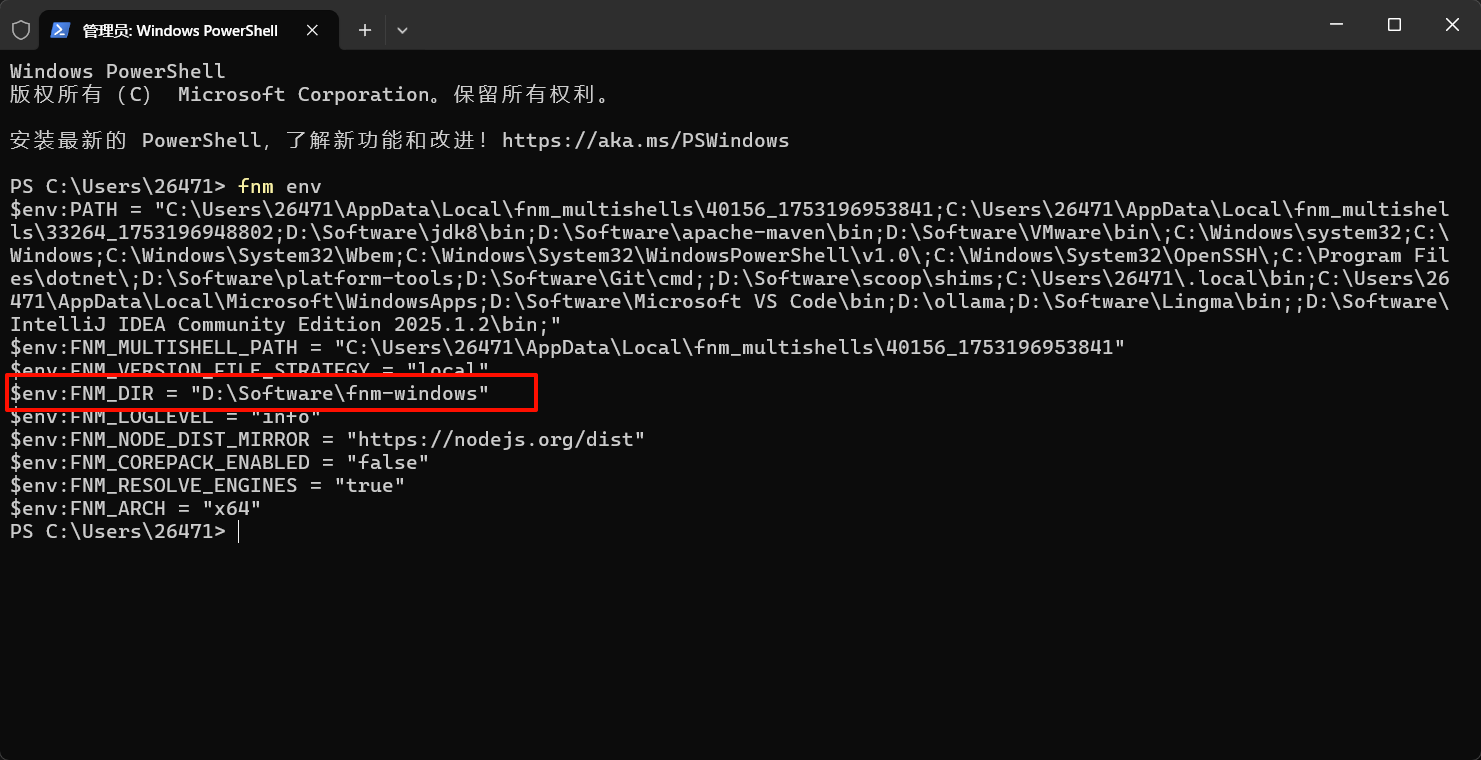
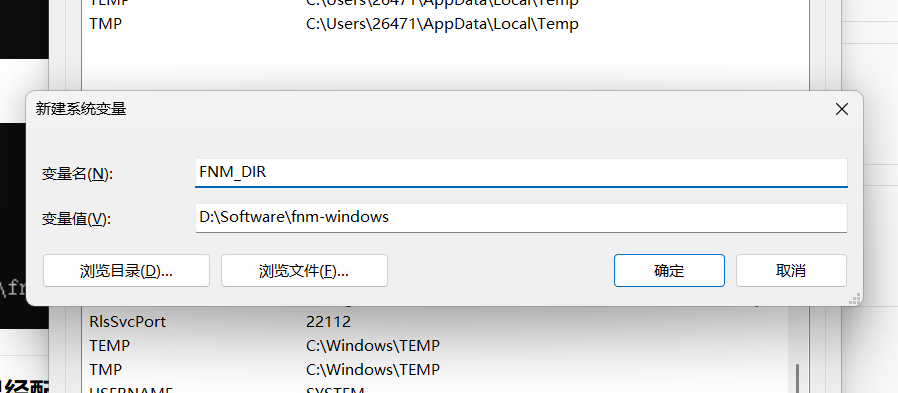
  5. 修改默认安装目录

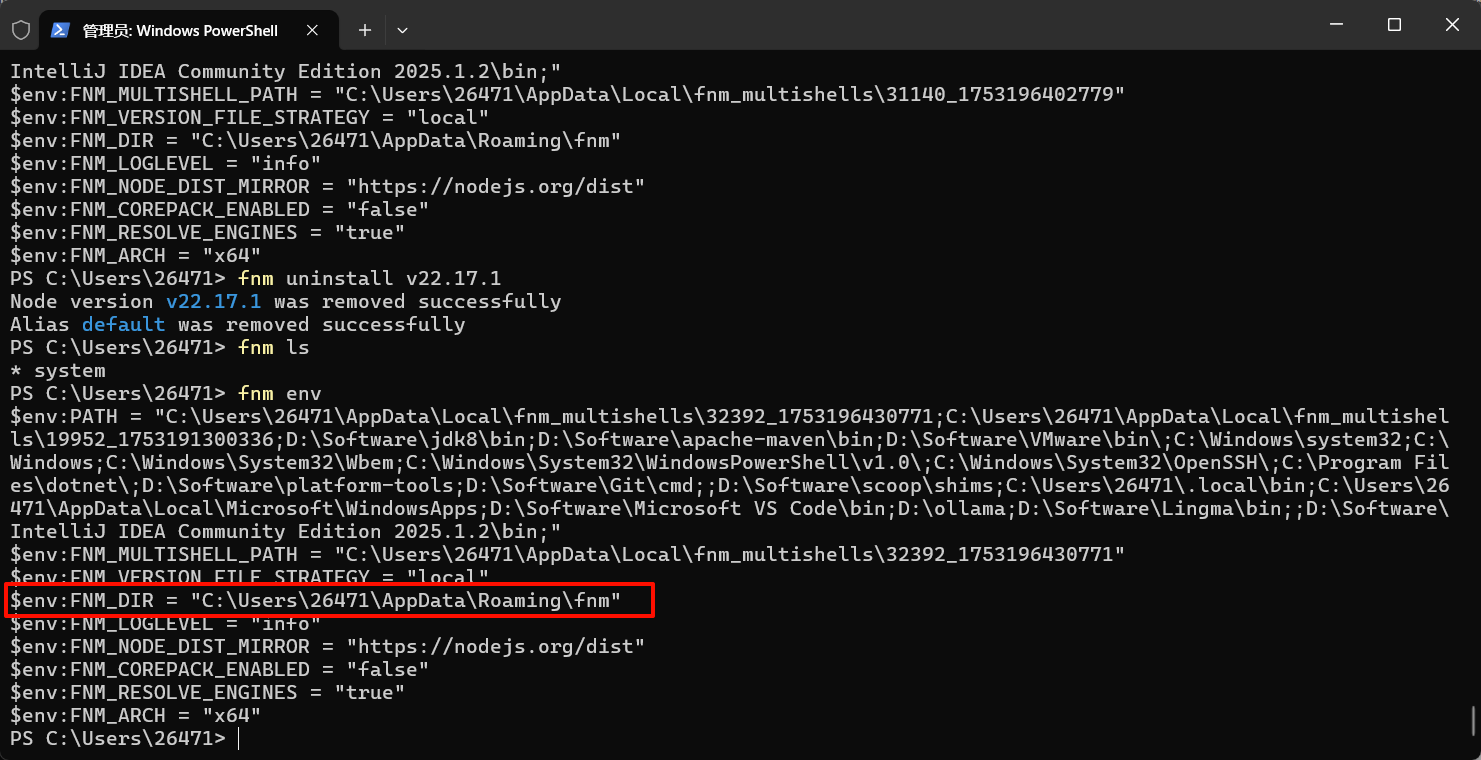
    查看fnm 设置默认安装目录

    1
    fnm env

fnm 安装 node

1
2
3
4
5
6
7
fnm ls # 查询已安装的 Node.js 版本

fnm ls-remote # 查询可安装的 Node.js 版本

fnm currentfnm current # 查询当前使用的 Node.js 版本

fnm install lts # 安装
  1. 安装 Node.js 22.17.1 安装 hexo-cli 和 hexo-asset-image 的 npm 命令

  2. 设置默认 Node.js 版本

    1
    fnm use 22.17.1

安装 hexo

删除旧的依赖

1
2
3
4
5
Remove-Item -Recurse -Force node_modules
Remove-Item -Force package-lock.json

npm install -g hexo-cli
npm install hexo-asset-image

安装 Hexo

1
2
npm install -g hexo-cli
npm install hexo-asset-image